






 image column
 image column
 image column

 image column

Kết nối cân điện tử với máy tính
Các bước kết nối cân điện tử với máy tính

Th11
Các bước kết nối cân điện tử với máy tính:
* Yêu cầu chuẩn bị:
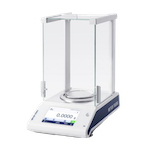
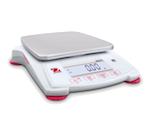
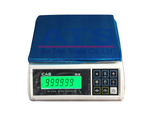
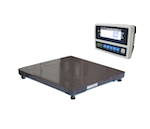
1.Cân điện tử có hỗ trợ kết nối máy tính: RS232, RS485, Bluetooth, Wireless, Ethernet,…


2. Cáp truyền dẫn dữ liệu giữa cân và máy tính, trường hợp không dây phải có Module không dây.


3. Phần mềm kiểm tra dữ liệu đầu vào của cân: kiểm tra cân và máy tính đã giao tiếp được với nhau hay chưa?
Ở đây, Cân An Tiến giới thiệu kết nối cân điện tử với máy tính theo chuẩn thông dụng của đa phần các mẫu cân điện tử hiện nay là chuẩn RS232, phần mềm kiểm tra dữ liệu là Terminal hoặc UartAssist. Hai phần mềm đơn giản để test không cần cài đặt.
Link tải Terminal: Tại đây
Link tải UartAssist: Tại đây
4. Phần mềm chuyên dụng để tiếp nhận khối lượng, lưu trữ và xử lý, báo cáo, in ấn khi người dùng cần:
Tùy thuộc vào nhu cầu của quý khách hàng hoặc yêu cầu của công việc đề ra, người dùng có thể sử dụng nhiều phần mềm khác nhau như: Microsoft Excel, Phần mềm bán hàng (Kiot Việt, VIETPOS,Auphan…), Phần mềm cân điện tử được viết theo yêu cầu, hoặc phần mềm có sẵn của quý khách hàng,…


* Các bước tiến hành:
Bước 1: Cắm cáp tín hiệu giữa cân và máy tính
Đối với những máy tính có sẵn cổng COM (DP9) 9 chân, người dùng chỉ cần cắm cáp tín hiệu vào là được. Tuy nhiên, khi sử dụng máy tính không có cổng COM, máy tính laptop thì cần phải có cổng chuyển tín hiệu từ dạng cổng COM 9 chân sang cổng USB. Quý khách có thể trang bị cáp thông dụng ngoài thị trường hoặc đặt hàng chính hãng chuyên dùng cho cân điện tử do Cân An Tiến cung cấp Tại đây
Bước 2: Cài Driver cho cáp tín hiệu khi sử dụng cáp chuyển USB to COM.
Đây là Link Driver của cáp USB to COM do An Tiến cung cấp: Tại đây
Tải Driver về, kích đúp chuột để chạy File cài đặt.
Bước 3: Kiểm tra cáp tín hiệu khi gắn vào máy tính
Tiến hành cắm cáp USB to COM vào máy tính.
Trong mục “Computer Management” kích chọn “Device Manager” để kiểm tra xem máy tính có nhận cáp tín hiệu hay chưa, nếu chưa sẽ KHÔNG thấy máy tính hiện “Ports (COM & LPT)” như hình.

Bước 4: Kiểm tra tín hiệu cân điện tử truyền về máy tính.
Mở phần mềm Terminal lên, sẽ có giao diện như hình, lựa chọn số cổng COM tương ứng với cổng COM của cáp tín hiệu, ở đây Cân An Tiến chọn COM 1, sau đó bấm chọn “Connect”

Khi đó, dữ liệu từ cân điện tử sẽ truyền về Terminal.
Như vậy, người dùng bước đầu đã thực hiện thành công việc kết nối cân điện tử với máy tính.
Ví dụ:

Bước 5: Sử dụng phần mềm để tiếp nhận, lưu trữ và xử lý dữ liệu:
Phần mềm Terminal chỉ cho phép người dùng kiểm tra xem cân đã truyền dữ liệu về máy tính hay chưa. Do đó, để lưu thực hiện đầy đủ nhất về yêu cầu công việc cần có của phần mềm cân hàng, quý khách nên sử dụng phần mềm khác có nhiều chức năng hơn, quản lý nhân viên, người dùng tốt hơn: phần mềm cân hàng, phần mềm bán hàng, truy xuất, báo cáo, in ấn dữ liệu,…nhanh chóng.

Cân An Tiến sẽ giới thiệu đến quý khách trong phần tiếp theo của loạt bài viết.
XEM TIẾP>>: Lấy dữ liệu từ cân điện tử vào Excel (Microsoft Excel): Tại đây
Trong quá trình thực hiện các bước trên, nếu quý khách cần bất kì sự hỗ trợ nào của chúng tôi, vui lòng liên hệ Cân Điện Tử An Tiến:
Trụ sở: 29/2 Đường số 14, KP2, P. Hiệp Bình Chánh, TP. Thủ Đức, TP. HCM
Điện Thoại: 0947 400 878 – 0947 369 876
E-mail: canantien@gmail.com – hotro@muacan.com
- Cân An Tiến có rất nhiều sản phẩm đa dạng về tính năng và mức giá: Cân đơn giản, cân kỹ thuật, cân ngành vàng, cân bàn, cân sàn, cân treo, cân đếm số lượng, cân thủy sản,… Hãy liên hệ đội ngũ bán hàng của Cân An Tiến để được tư vấn mẫu cân phù hợp và mức giá ưu đãi nhất.
- Cân An Tiến chân thành cảm ơn quý khách hàng đã quan tâm, đã tin dùng sản phẩm cân điện tử do chúng tôi cung cấp. Chúng tôi rất mong nhận được ý kiến đóng góp và phản hồi của quý khách hàng. Để chúng tôi tiến bộ và phục vụ khách hàng tốt hơn!



Pingback: Kết nối cân điện tử với máy tính - Hình ảnh chi tiết, kèm video hướng dẫn.